
 Hotline: 0846 599 665



Nhiều người mở PageSpeed Insights và chỉ nhìn điểm số, nhưng lại chưa biết cách đọc báo cáo đúng thứ tự. Trong bài này, HEROSEO sẽ giúp bạn hiểu PageSpeed Insights là gì và vì sao đây là công cụ quan trọng để tối ưu hiệu suất. Bạn cũng sẽ biết cách phân tích Core Web Vitals, Lab Data và Field Data để ưu tiên xử lý lỗi kỹ thuật hợp lý hơn
Pagespeed Insights là gì?
PageSpeed Insights là gì? Đây là công cụ miễn phí của Google, dùng để đo hiệu suất tải trang trên mobile và desktop. Bạn chỉ cần nhập URL vào pagespeed.web.dev, sau đó công cụ sẽ trả về điểm số từ 0 đến 100. Báo cáo cũng kèm nhiều đề xuất kỹ thuật để cải thiện tốc độ và trải nghiệm trang.
Đằng sau PageSpeed Insights có hai nguồn dữ liệu quan trọng. Lighthouse được dùng để chấm điểm trong môi trường mô phỏng. CrUX, hay Chrome User Experience Report, phản ánh dữ liệu thực tế từ người dùng Chrome.
Trong tài liệu PageSpeed Insights API, Google giải thích rằng PSI cung cấp cả Lab Data và Field Data. Lab Data hữu ích để debug trong môi trường kiểm soát. Field Data lại phản ánh trải nghiệm thực tế của người dùng.
Điểm dễ nhầm là PageSpeed Insights không phải yếu tố ranking trực tiếp. Tuy nhiên, công cụ này giúp bạn đọc Core Web Vitals dễ hơn. Theo Google Search Central, Core Web Vitals là nhóm chỉ số chủ website nên theo dõi khi tối ưu trải nghiệm trang.
Khi hiểu đúng PageSpeed Insights là gì, bạn sẽ biết điểm số chỉ là một phần của báo cáo. Phần quan trọng hơn là chỉ số nào đang fail, nguyên nhân nằm ở đâu và task nào cần xử lý trước.
Giao diện trang chủ PageSpeed Insights với ô nhập URL
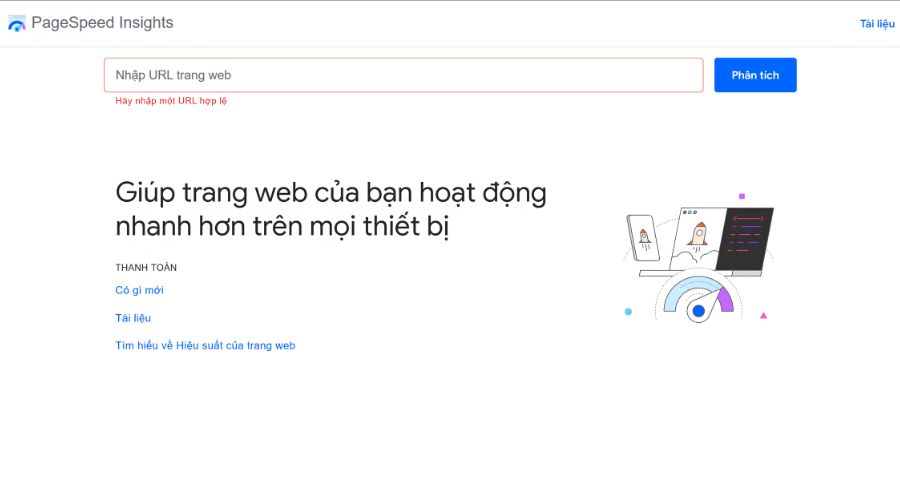
Muốn trả lời đúng PageSpeed Insights là gì, bạn cần phân biệt PSI với Core Web Vitals và Lighthouse. Ba khái niệm này thường bị dùng lẫn trong các buổi họp SEO. Nhiều người nói “điểm Core Web Vitals” nhưng lại đang nhìn điểm Performance của Lighthouse.
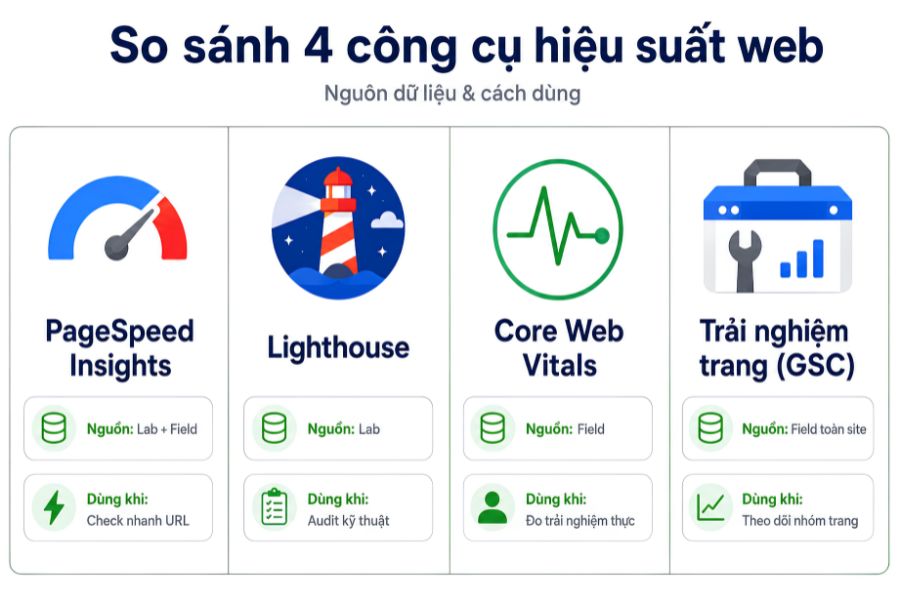
Bảng so sánh giúp phân biệt vai trò từng công cụ đo hiệu suất
Những điều cần biết về Page Speed
Lighthouse đứng sau PageSpeed Insights
Lighthouse là công cụ mã nguồn mở của Google. Công cụ này có thể chạy trong Chrome DevTools hoặc qua command line. Khi bạn xem điểm Performance trong PageSpeed Insights, điểm đó được tính bằng Lighthouse.
Khác biệt chính nằm ở dữ liệu. Lighthouse chỉ có Lab Data trong môi trường mô phỏng, còn PageSpeed Insights có thêm Field Data từ CrUX. Vì vậy, Lighthouse phù hợp với dev khi test local, còn PSI phù hợp với SEO hoặc marketer khi audit URL public.
Core Web Vitals đo trải nghiệm trang
Core Web Vitals là nhóm chỉ số đo trải nghiệm người dùng thực tế. Nhóm này gồm LCP, INP và CLS. LCP đo tốc độ hiển thị nội dung chính, INP đo độ phản hồi khi tương tác, còn CLS đo độ ổn định bố cục.
Trong thông báo Introducing INP to Core Web Vitals, Google Search Central cho biết INP sẽ thay FID trong Core Web Vitals từ tháng 3/2024. Search Console cũng chuyển sang dùng INP trong báo cáo Core Web Vitals. Vì vậy, khi audit từ năm 2024 trở đi, bạn nên ưu tiên INP thay vì FID.
Cần phân biệt rõ: PageSpeed Insights là công cụ đo, còn Core Web Vitals là nhóm chỉ số được đo. Khi giải thích cho sếp hoặc client, đừng nói PSI là ranking factor. Cách nói đúng hơn là PSI giúp kiểm tra các chỉ số liên quan đến trải nghiệm trang.
GSC dùng để theo dõi trạng thái
Google Search Console có báo cáo Core Web Vitals riêng. Báo cáo này cho biết các nhóm URL đang có trạng thái tốt, cần cải thiện hoặc kém. Trong tài liệu Core Web Vitals report, Google cho biết báo cáo này dựa trên dữ liệu sử dụng thực tế.
Vì vậy, GSC phù hợp để theo dõi trạng thái tổng thể của website. PageSpeed Insights lại phù hợp hơn khi cần debug từng URL cụ thể. Một nguyên tắc dễ nhớ là dùng GSC để báo cáo trạng thái, dùng PSI để tìm nguyên nhân.
| Công cụ | Dữ liệu nguồn | Khi nào dùng |
| PageSpeed Insights | Lab Data và Field Data từ CrUX | Audit từng URL, debug nhanh |
| Lighthouse | Lab Data | Test local trong môi trường dev |
| Core Web Vitals | LCP, INP, CLS | Theo dõi chỉ số trải nghiệm quan trọng |
| GSC Page Experience | Field Data theo nhóm URL | Báo cáo trạng thái cho sếp hoặc client |
Các chỉ số quan trọng trong PSI
Sau khi nắm rõ PageSpeed Insights là gì, bạn cần biết chỉ số nào đáng ưu tiên. Một báo cáo PSI có thể hiển thị rất nhiều chỉ số. Tuy nhiên, không phải chỉ số nào cũng ảnh hưởng như nhau đến trải nghiệm người dùng.
Performance Score 0–100
Performance Score là con số đầu tiên bạn thấy khi mở báo cáo. Điểm từ 0 đến 49 là đỏ, 50 đến 89 là cam, còn 90 đến 100 là xanh. Đây là điểm dễ gây áp lực nhất, nhưng không nên xem nó là kết luận cuối cùng.
Điểm Performance không phải trung bình cộng đơn giản. Lighthouse tính điểm dựa trên nhiều chỉ số, với trọng số khác nhau. Vì vậy, muốn kéo điểm lên nhanh, bạn cần biết chỉ số nào đang kéo điểm xuống.
Vì vậy, câu hỏi PageSpeed Insights là gì không nên dừng ở điểm Performance. Bạn cần đọc sâu hơn vào Field Data, Core Web Vitals, Opportunities và Diagnostics.
Nên đọc Lab Data hay Field Data trước?
Lab Data là dữ liệu được thu trong môi trường kiểm thử có kiểm soát. Dữ liệu này hữu ích khi cần debug lỗi kỹ thuật. Tuy nhiên, nó không luôn phản ánh đúng trải nghiệm của người dùng thật.
Field Data phản ánh trải nghiệm thực tế từ người dùng Chrome. Đây là dữ liệu quan trọng hơn khi đánh giá trạng thái website. Trong tài liệu PageSpeed Insights API, Google mô tả Lab Data hữu ích cho debug, còn Field Data hữu ích để hiểu trải nghiệm thực tế.
Nguyên tắc nên áp dụng là đọc Field Data trước, rồi mới đọc Lab Data. Nếu website mới hoặc traffic thấp, PSI có thể không có Field Data. Khi đó, bạn tạm dựa vào Lab Data để tối ưu ban đầu.
Core Web Vitals trong PSI
Ba chỉ số quan trọng nhất trong báo cáo là LCP, INP và CLS. Đây là nhóm chỉ số cần ưu tiên khi đánh giá trải nghiệm trang. Nếu một trong ba chỉ số này fail, bạn nên xem đó là tín hiệu cần xử lý.
Theo web.dev, LCP tốt nên đạt từ 2,5 giây trở xuống. INP tốt nên đạt từ 200 mili giây trở xuống. CLS tốt nên đạt từ 0,1 trở xuống.
LCP đo thời gian tải xong phần tử lớn nhất trên màn hình. INP đo độ phản hồi của trang khi người dùng tương tác. CLS đo mức độ dịch chuyển bố cục trong quá trình tải trang.
| Chỉ số | Đo vấn đề gì | Ngưỡng tốt | Là Core Web Vitals? |
| LCP | Tốc độ hiển thị nội dung chính | ≤ 2,5 giây | Có |
| INP | Độ phản hồi khi tương tác | ≤ 200ms | Có |
| CLS | Độ ổn định bố cục | ≤ 0,1 | Có |
| FCP | Thời gian hiển thị nội dung đầu tiên | ≤ 1,8 giây | Không |
| TBT | Thời gian main thread bị chặn | ≤ 200ms | Không |
| TTFB | Thời gian server phản hồi byte đầu tiên | ≤ 800ms | Không |
Nhiều bài viết tiếng Việt vẫn dùng FID trong phần Core Web Vitals. Khi gặp tài liệu cũ, bạn nên thay FID bằng INP để cập nhật đúng chuẩn hiện tại. Đây là điểm rất quan trọng khi làm báo cáo SEO kỹ thuật.
Các chỉ số phụ cần biết
Ngoài Core Web Vitals, PSI còn hiển thị FCP, TBT, Speed Index và TTFB. Các chỉ số này không phải Core Web Vitals, nhưng vẫn giúp bạn hiểu trang đang chậm ở đâu. Chúng cũng có thể ảnh hưởng đến điểm Performance trong Lighthouse.
FCP cho biết nội dung đầu tiên xuất hiện sau bao lâu. TBT đo thời gian main thread bị JavaScript chặn. Speed Index phản ánh tốc độ hiển thị nội dung trong viewport, còn TTFB đo tốc độ server phản hồi.
TBT thường liên quan nhiều đến INP. Nếu TBT quá cao, trang có thể phản hồi chậm khi người dùng click, nhập form hoặc mở menu. Vì vậy, dù TBT không phải Core Web Vitals, bạn vẫn nên xem kỹ khi INP có vấn đề.
Cách đọc Opportunities và Diagnostics
Opportunities là nhóm đề xuất giúp tiết kiệm thời gian tải. Mỗi đề xuất thường có Estimated Savings đi kèm. Đây là phần hữu ích, nhưng không nên fix máy móc theo thứ tự hiển thị.
Diagnostics là nhóm chẩn đoán kỹ thuật sâu hơn. Phần này giúp bạn tìm phần tử hoặc tài nguyên gây vấn đề. Ví dụ, nếu LCP fail, bạn cần xem phần tử LCP là ảnh hero, banner hay khối heading.
Nguyên tắc là ưu tiên đề xuất liên quan đến Core Web Vitals đang fail. Nếu LCP fail, đừng vội xử lý một task ít liên quan chỉ vì nó nằm trên cùng. Nếu CLS fail, hãy tìm phần tử gây layout shift trước.
Đọc đúng phần này giúp bạn hiểu PageSpeed Insights là gì theo hướng hành động. Công cụ này không chỉ để xem điểm, mà còn giúp tìm nguyên nhân cần tối ưu.
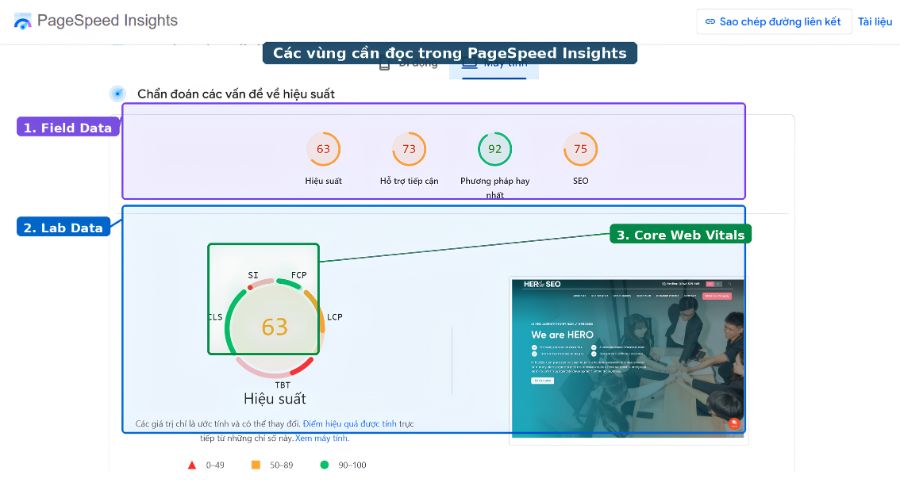
Báo cáo PSI thực tế với các vùng dữ liệu cần ưu tiên đọc
5 bước đọc báo cáo PageSpeed Insights
Khi đã hiểu PageSpeed Insights là gì, bước tiếp theo là đọc báo cáo theo đúng thứ tự. Đa số marketer mở PSI và đọc từ trên xuống. Cách này không sai, nhưng dễ khiến bạn fix sai ưu tiên.
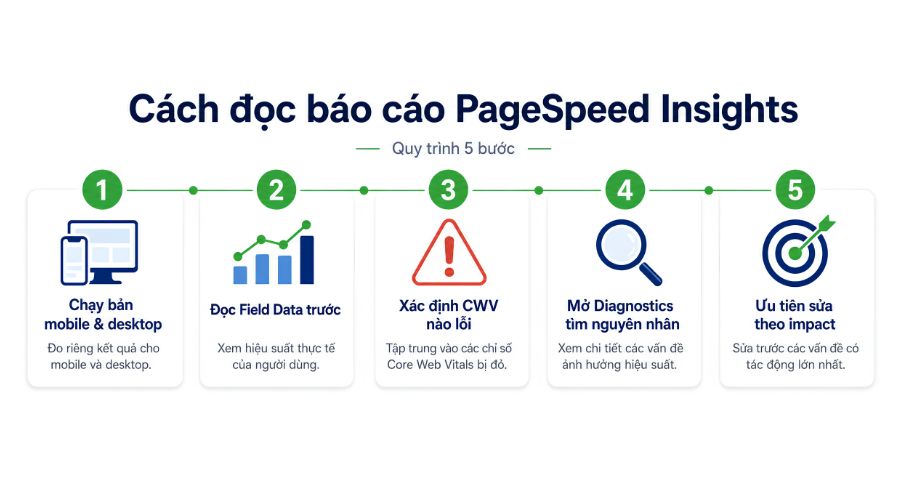
Quy trình 5 bước giúp SEOer đọc báo cáo PSI đúng thứ tự
Bước 1: Chạy cả mobile và desktop, ưu tiên mobile
PageSpeed Insights cho phép kiểm tra cả Mobile và Desktop. Bạn nên chạy cả hai để có góc nhìn đầy đủ. Tuy nhiên, khi đánh giá SEO, mobile vẫn cần được ưu tiên hơn.
Google đã áp dụng mobile-first indexing cho website. Điều này nghĩa là Google chủ yếu dùng phiên bản mobile để lập chỉ mục và xếp hạng. Vì vậy, điểm mobile thấp không nên bị bỏ qua.
Điểm mobile thấp hơn desktop là chuyện rất thường gặp. PSI mô phỏng điều kiện mobile khắt khe hơn, nên kết quả thường khó đạt điểm cao. Theo StatCounter GlobalStats, mobile chiếm 65,53% thị phần truy cập desktop/mobile tại Việt Nam trong giai đoạn tháng 1–12/2025. Tuy vậy, từng dự án vẫn cần đối chiếu thêm với GSC hoặc GA4. Nếu nhóm URL quan trọng có nhiều người dùng mobile, điểm mobile cần được ưu tiên khi audit.
Bước 2: Đọc Field Data trước Lab Data
Sau khi có kết quả, hãy xem phần trải nghiệm người dùng thực tế trước. Đây là Field Data từ CrUX. Phần này phản ánh dữ liệu người dùng trong giai đoạn gần nhất.
Nếu Field Data pass nhưng Lab Data fail, bạn chưa cần hoảng ngay. Trường hợp này nên theo dõi thêm và debug các điểm bất thường. Nếu cả Field Data và Lab Data đều fail, đó là tín hiệu cần ưu tiên xử lý.
Trong hướng dẫn Understand PageSpeed Insights reports, Chrome for Developers cho biết PSI kết hợp dữ liệu thực tế từ CrUX với chẩn đoán hiệu suất từ Lighthouse. Vì vậy, Lab Data vẫn có thể dùng làm cơ sở tối ưu ban đầu khi chưa có đủ Field Data.
Bước 3: Xác định Core Web Vitals nào đang fail
Trong Field Data, hãy tìm phần Core Web Vitals Assessment. Phần này sẽ hiển thị Passed hoặc Failed. Nếu Failed, bạn cần kiểm tra từng chỉ số cụ thể.
Hãy xem LCP có vượt 2,5 giây không. Sau đó kiểm tra INP có vượt 200ms không. Cuối cùng, xem CLS có vượt 0,1 không.
Ở bước này, đừng phân tán vào quá nhiều chỉ số phụ. Bạn chỉ cần ghi lại chỉ số Core Web Vitals nào đang fail. Đây là cơ sở để brief cho dev hoặc lập kế hoạch tối ưu.
Bước 4: Mở Diagnostics để tìm nguyên nhân
Khi biết chỉ số nào fail, hãy kéo xuống phần Diagnostics. Đây là nơi giúp bạn tìm nguyên nhân thật sự. Nếu chỉ nhìn điểm số, bạn sẽ không biết cần fix ảnh, font, JavaScript hay server.
Nếu LCP fail, hãy tìm Largest Contentful Paint element. Phần này cho biết phần tử nào đang tải chậm. Nếu CLS fail, hãy tìm Avoid large layout shifts để xác định phần tử bị nhảy layout.
Nếu INP có vấn đề, hãy xem các cảnh báo liên quan JavaScript và main thread. Đây thường là nhóm lỗi cần dev xử lý sâu hơn. Diagnostics chính là phần nối giữa “biết có lỗi” và “biết phải sửa gì”.
Bước 5: Ưu tiên lỗi có tác động lớn
PSI sắp xếp Opportunities theo Estimated Savings. Đây là thời gian có thể tiết kiệm theo mô phỏng. Tuy nhiên, thứ tự này không luôn trùng với tác động SEO hoặc trải nghiệm người dùng.
Bạn nên ưu tiên theo Core Web Vitals đang fail. Nếu LCP fail, hãy xử lý tài nguyên ảnh, font, server hoặc phần tử đầu trang. Nếu CLS fail, hãy xử lý bố cục, kích thước ảnh và khoảng trống cho embed.
| Ưu tiên | Vì sao cần xử lý |
| LCP | Ảnh hưởng cảm nhận tốc độ tải ban đầu |
| CLS | Gây khó chịu, thường dễ fix hơn |
| INP | Ảnh hưởng tương tác, thường cần dev sâu |
Ở giai đoạn đầu, đừng cố xử lý toàn bộ Diagnostics. Hãy tập trung vào phần liên quan trực tiếp đến Core Web Vitals. Từ góc nhìn SEO, hiểu PageSpeed Insights là gì giúp team tránh fix sai ưu tiên.
Nếu dự án có nhiều URL, bạn nên dùng SEOReporter Tool để theo dõi hiệu suất SEO theo thời gian. Với website có nhiều lỗi kỹ thuật, doanh nghiệp nên bắt đầu bằng SEO Audit website để xác định vấn đề theo từng nhóm trang.
PageSpeed Insights ảnh hưởng SEO ra sao?
Khi giải thích PageSpeed Insights là gì cho sếp, bạn cần nói rõ công cụ này ảnh hưởng SEO gián tiếp. Nếu chỉ nói “web chậm ảnh hưởng SEO”, câu trả lời sẽ khá yếu. Bạn cần phân biệt đâu là công cụ đo, đâu là chỉ số trải nghiệm.
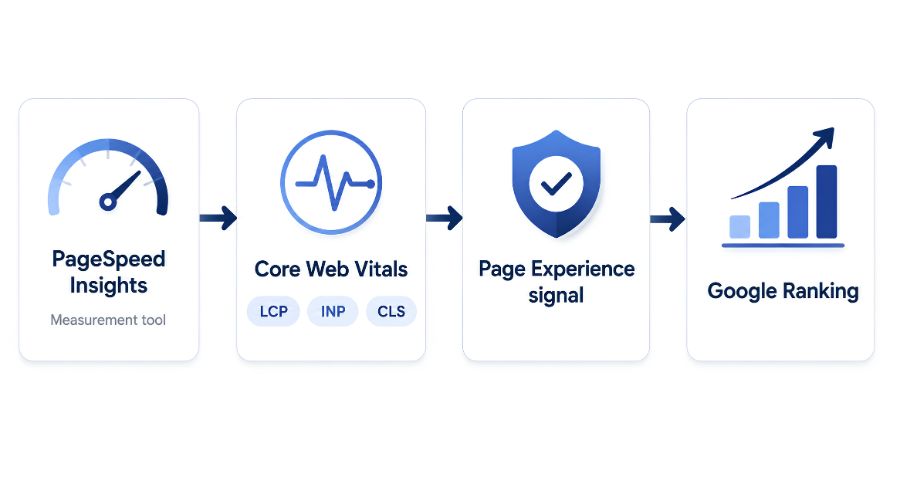
Sơ đồ thể hiện tác động gián tiếp của PSI đến hiệu quả SEO
PSI không trực tiếp tăng hạng
PageSpeed Insights không trực tiếp làm website tăng hạng. Công cụ này chỉ giúp đo và debug hiệu suất trang. Vì vậy, không nên nói “tăng điểm PSI là tăng ranking”.
Trong tài liệu về page experience, Google Search Central giải thích rằng Core Web Vitals có liên quan đến hệ thống xếp hạng. Tuy nhiên, kết quả tốt trong công cụ đo không đảm bảo trang sẽ đứng top.
Vì vậy, khi nói tối ưu PSI cho SEO, bản chất là tối ưu Core Web Vitals thông qua PSI. Cách diễn đạt này chính xác hơn. Nó cũng giúp tránh kỳ vọng sai từ phía client hoặc ban lãnh đạo.
Khi các kết quả có chất lượng tương đương
Trong SERP cạnh tranh cao, nhiều website có nội dung tương đối giống nhau. Khi đó, trải nghiệm trang có thể tạo thêm lợi thế. Điều này đặc biệt quan trọng với ngành thương mại, dịch vụ và thương mại điện tử.
Tuy nhiên, không nên xem tốc độ là yếu tố thay thế content. Một trang nhanh nhưng nội dung sai intent vẫn khó cạnh tranh. Ngược lại, một trang có nội dung tốt nhưng trải nghiệm quá kém cũng có thể mất lợi thế.
Cách hiểu hợp lý là xem Core Web Vitals như yếu tố hỗ trợ. Khi content, authority và intent tương đương, trải nghiệm tốt giúp trang có nền tảng cạnh tranh hơn. Đây là lý do technical SEO vẫn cần được đầu tư nghiêm túc.
Tốc độ trang ảnh hưởng chuyển đổi
Tốc độ trang không chỉ ảnh hưởng SEO. Nó còn ảnh hưởng trực tiếp đến hành vi và chuyển đổi. Người dùng thường rời trang nhanh hơn nếu phải chờ quá lâu.
Theo case study Milliseconds Make Millions trên web.dev, cải thiện 0,1 giây trên mobile giúp conversion rate tăng 8,4% với website bán lẻ. Với website du lịch, mức tăng conversion rate được ghi nhận là 10,1%.
Báo cáo Milliseconds Make Millions của Deloitte và Google cũng ghi nhận người dùng bán lẻ chi tiêu nhiều hơn gần 10% khi tốc độ mobile được cải thiện 0,1 giây. Với nhóm lead generation và luxury, pageviews tăng lần lượt 7% và 8%.
Vì vậy, mục tiêu không phải là làm đẹp điểm PSI. Mục tiêu thật sự là giảm ma sát trong hành trình người dùng. Khi trang tải nhanh hơn, người dùng có nhiều khả năng tiếp tục đọc, click và chuyển đổi hơn.
Khi nào nên ưu tiên tối ưu PSI?
Không phải lúc nào tối ưu PageSpeed Insights cũng là ưu tiên số một. Bạn nên ưu tiên PSI khi GSC Core Web Vitals báo fail trên nhiều URL quan trọng. Đây là tín hiệu cần xử lý sớm vì ảnh hưởng đến nhóm trang chính.
Trường hợp thứ hai là PSI Mobile dưới 50 trên money page. Trang dịch vụ, sản phẩm hoặc landing page thường ảnh hưởng trực tiếp đến lead và doanh thu. Nếu các trang này quá chậm, cần đưa vào kế hoạch technical SEO sớm.
Trường hợp thứ ba là website chuẩn bị migration hoặc redesign. Đây là thời điểm tốt để xử lý triệt để tốc độ, bố cục và tài nguyên tải trang. Ngược lại, nếu PSI Mobile đã trên 50 và Core Web Vitals pass, bạn nên cân nhắc đầu tư thêm vào content gap hoặc internal link.
Vì vậy, hiểu PageSpeed Insights là gì giúp bạn biết khi nào nên ưu tiên technical SEO. Nếu website đang ở vùng đỏ, doanh nghiệp có thể bắt đầu bằng SEO Audit website để kiểm tra Core Web Vitals và lập thứ tự fix hợp lý.
Cách cải thiện điểm PageSpeed Insights
Sau khi hiểu cách PSI hoạt động, bạn không cần xử lý toàn bộ đề xuất trong báo cáo. Cách làm hiệu quả hơn là tập trung vào nhóm ảnh hưởng Core Web Vitals trước. Sau đó, bạn mới xử lý các đề xuất phụ nếu còn nguồn lực.
Nhóm tác động đến LCP
LCP thường bị ảnh hưởng bởi phần tử lớn nhất trên màn hình. Đó có thể là ảnh hero, banner hoặc khối nội dung đầu trang. Nếu phần tử này tải chậm, người dùng sẽ cảm thấy trang mở rất lâu.
Các kỹ thuật thường dùng gồm tối ưu hosting, giảm TTFB và preload tài nguyên quan trọng. Bạn cũng nên nén ảnh hero sang WebP hoặc AVIF. Nếu dùng CDN cho ảnh, CSS và JavaScript, thời gian tải tài nguyên có thể ổn định hơn.
Một lỗi rất thường gặp là lazy load tất cả ảnh, kể cả ảnh hero. Ảnh hero nằm trên fold nên cần được tải sớm. Nếu lazy load ảnh này, LCP có thể tăng đáng kể.
| Việc cần làm | Mục tiêu |
| Tối ưu hosting hoặc server | Giảm TTFB |
| Preload ảnh hero và font chính | Tải tài nguyên quan trọng sớm hơn |
| Dùng CDN cho ảnh, CSS, JS | Giảm độ trễ tải tài nguyên |
| Nén ảnh sang WebP hoặc AVIF | Giảm dung lượng ảnh |
| Lazy load ảnh dưới fold | Tránh tải tài nguyên chưa cần thiết |
Nhóm tác động đến CLS
CLS thường xảy ra khi các thành phần trên trang bị xê dịch trong lúc tải. Nguyên nhân có thể đến từ hình ảnh, video, phông chữ, quảng cáo hoặc khung nhúng chưa được giữ sẵn vị trí. Khi bố cục thay đổi bất ngờ, người dùng dễ bấm nhầm hoặc thấy khó chịu khi đọc nội dung.
Cách xử lý phổ biến là khai báo sẵn chiều rộng và chiều cao cho hình ảnh. Với quảng cáo, video nhúng hoặc bản đồ, website nên chừa sẵn khoảng trống trước khi nội dung tải xong. Nhờ vậy, bố cục trang ổn định hơn và hạn chế tình trạng nội dung bị đẩy xuống đột ngột.
Phông chữ cũng có thể làm bố cục bị lệch nếu tải chậm hoặc thay đổi kiểu hiển thị sau khi trang đã mở. Bạn có thể ưu tiên tải phông chữ chính sớm hơn hoặc chọn cách hiển thị phông chữ phù hợp. So với INP, CLS thường dễ xử lý hơn nếu xác định đúng thành phần gây xê dịch.
| Việc cần làm | Mục tiêu |
| Khai báo width và height cho ảnh | Giữ chỗ trước khi ảnh tải |
| Reserve space cho ads và iframe | Tránh layout nhảy sau render |
| Tránh inject content bất ngờ | Giữ bố cục ổn định |
| Preload font chính | Hạn chế font swap gây lệch layout |
Nhóm tác động đến INP
INP đo độ phản hồi của trang khi người dùng tương tác. Nếu người dùng click nhưng trang phản hồi chậm, INP có thể xấu. Nguyên nhân phổ biến thường đến từ JavaScript chặn main thread quá lâu.
Trong bài hướng dẫn Interaction to Next Paint, web.dev giải thích rằng INP đánh giá độ phản hồi qua click, tap và nhập bàn phím. Chỉ số này phản ánh trải nghiệm tương tác rộng hơn FID, vì FID chỉ đo tương tác đầu tiên.
Các task thường gặp gồm giảm JavaScript blocking, defer hoặc async script phụ. Bạn cũng nên audit các third-party script như chat widget, tracking pixel hoặc plugin cũ. Những script này có thể âm thầm làm trang phản hồi chậm hơn.
INP thường khó fix nhất vì liên quan đến cấu trúc code. Với website lớn, phần này thường cần dev senior tham gia. SEO nên brief rõ URL, chỉ số fail và script nghi ngờ để dev xử lý nhanh hơn.
| Việc cần làm | Mục tiêu |
| Giảm JavaScript blocking main thread | Tăng độ phản hồi |
| Defer hoặc async script phụ | Ưu tiên nội dung chính |
| Code-split bundle lớn | Giảm tải JavaScript ban đầu |
| Gỡ third-party script không cần thiết | Giảm tác vụ nền |
Khi nào cần dev hỗ trợ?
Phân loại task ngay từ đầu giúp tránh kẹt tiến độ. Không phải việc nào cũng cần dev xử lý. Một số việc SEO hoặc marketer có thể tự làm ngay trong CMS.
SEO có thể nén ảnh trước khi upload, thay ảnh hero nhẹ hơn và audit plugin thừa. Nếu dùng GTM, SEO cũng có thể rà soát tracking script không còn cần thiết. Những việc này thường không đụng sâu vào code.
Các task như code splitting, cache strategy, preload critical resource hoặc tối ưu CDN cần dev xử lý. Một số việc khác cần cả hai bên phối hợp, như lazy load logic, font loading strategy và critical CSS. Khi brief cho dev, nên ghi rõ chỉ số fail và URL cụ thể.
Checklist 7 việc cần làm ngay
- Chạy PSI cho 3-5 URL quan trọng nhất (home, category, product/service).
- So sánh kết quả Mobile vs Desktop, focus vào Mobile.
- Note 3 chỉ số CWV: LCP, INP, CLS — pass hay fail.
- Mở GSC → Page Experience → cross-check với PSI.
- List ra 3 element nặng nhất gây fail LCP.
- List ra third-party script không cần thiết.
- Brief cho dev theo thứ tự ưu tiên LCP → CLS → INP.
Sau bước audit ban đầu, team có thể kết hợp dịch vụ SEO tổng thể để lập kế hoạch fix kỹ thuật, content và internal link đồng bộ hơn.
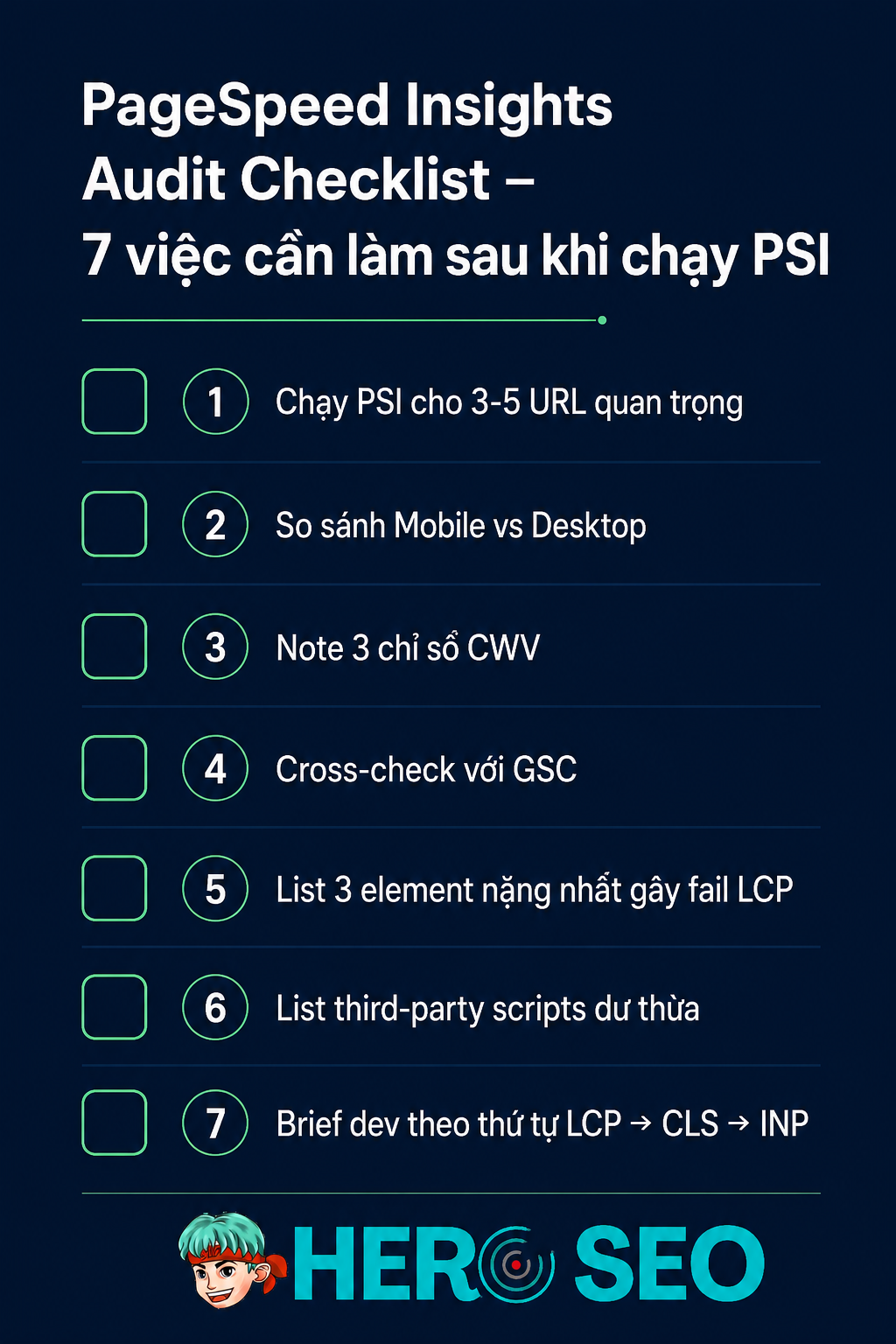
Checklist giúp team audit nhanh sau khi chạy PageSpeed Insights
Sai lầm thường gặp khi dùng PSI
Nhiều sai lầm khi dùng PSI xuất phát từ việc chưa hiểu đúng PageSpeed Insights là gì. Phần này tổng hợp các lỗi thường gặp khi audit website. Những lỗi này khiến nhiều team mất thời gian nhưng không cải thiện đúng vấn đề.
Chạy theo điểm 100/100
Điểm 100/100 không phải mục tiêu thực tế cho mọi website. Website thương mại thường có chat widget, tracking, GTM và nhiều script vận hành. Những yếu tố này có thể làm điểm PSI thấp hơn, dù chúng vẫn cần cho hoạt động kinh doanh.
Benchmark hợp lý hơn là Desktop từ 75 điểm, Mobile từ 50 điểm và Core Web Vitals pass. Việc fix từ 30 lên 70 thường đáng đầu tư hơn. Ngược lại, fix từ 85 lên 100 có thể tốn nhiều nguồn lực nhưng ít tạo tác động.
Chỉ đo desktop và bỏ qua mobile
Desktop thường có điểm đẹp hơn mobile. Vì vậy, nhiều marketer chỉ chụp desktop để báo cáo. Cách này dễ làm lệch nhận định về tình trạng thật của website.
Với SEO, mobile cần được ưu tiên hơn trong nhiều trường hợp. Tuy nhiên, mức độ ưu tiên vẫn nên dựa trên dữ liệu GSC hoặc GA4 của từng dự án. Nếu nhóm trang tạo lead có nhiều người dùng mobile, bỏ qua mobile là bỏ qua trải nghiệm quan trọng nhất.
Nhầm Lab Data với Field Data khi báo cáo
Một lỗi phổ biến là chụp Lab Data rồi gửi cho sếp như kết quả thực tế. Cách này dễ gây hiểu sai vì Lab Data chỉ là một lần test mô phỏng. Nó hữu ích cho debug, nhưng không đại diện hoàn toàn cho người dùng thật.
Khi báo cáo tình trạng Core Web Vitals, hãy ưu tiên Field Data hoặc GSC. Lab Data nên dùng trong nội bộ để tìm nguyên nhân kỹ thuật. Cách phân biệt này giúp báo cáo chính xác và chuyên nghiệp hơn.
Fix theo thứ tự PSI gợi ý thay vì theo impact
PSI sắp xếp Opportunities theo Estimated Savings. Nhưng thứ tự đó không luôn phản ánh tác động SEO. Nếu fix máy móc, bạn có thể xử lý task ít liên quan đến Core Web Vitals.
Ví dụ, một đề xuất tiết kiệm nhiều giây chưa chắc cải thiện chỉ số đang fail. Vì vậy, hãy xác định LCP, CLS hay INP đang gặp vấn đề trước. Sau đó, mới chọn task phù hợp để xử lý.
Không đối chiếu với GSC Core Web Vitals report
PageSpeed Insights là ảnh chụp tại thời điểm test. GSC Core Web Vitals lại theo dõi dữ liệu theo nhóm URL. Vì vậy, hai nguồn có thể cho kết quả khác nhau.
Ví dụ, PSI có thể báo một URL pass, nhưng GSC vẫn báo nhóm URL cần cải thiện. Lý do là GSC đánh giá theo cụm URL tương tự. Vì vậy, mỗi tháng nên đối chiếu PSI và GSC ít nhất một lần.
Hướng dẫn phân tích website với Google Pagespeed Insights
Bài viết tham khảo

>>SEO là gì? Vai trò của SEO trong chiến lược Digital Marketing

>>Những tiêu chuẩn tối ưu SEO Onpage cơ bản và nâng cao hay nhất không nên bỏ qua

>>Gợi ý các chiến lược SEO Offpage giúp ranking hàng ngàn từ khóa
PageSpeed Insights là gì không chỉ là câu hỏi về một công cụ đo điểm. Đây còn là cách hiểu đúng hiệu suất website và trải nghiệm trang. Khi đọc đúng chỉ số và dữ liệu thực tế, bạn sẽ biết lỗi nào cần ưu tiên. HEROSEO hy vọng bài viết này giúp bạn tối ưu website có căn cứ hơn. Để tối ưu kỹ thuật cùng chiến lược SEO dài hạn, hãy tham khảo dịch vụ SEO tổng thể của HEROSEO.







Chưa có bình luận nào